المساعدة
كل ما تحتاجه لتسجيل أول مباراة وقراءة التقرير. يأخذ عشر دقائق.
شاهد تقريراً كاملاً أولاً
افتح مباراة نموذجية لترى كل ما تحصل عليه مع صافرة النهاية.
شروحات فيديو على يوتيوب
فيديوهات قصيرة لكل جزء في Sixline وكل جديدنا. اشترك عشان ماتفوتكش حاجة.
ابدأ في 5 خطوات
- 1
أنشئ فريقك
افتح الفرق واضغط فريق جديد واكتب اسمه (مثلاً تحت 19). يمكن للنادي أن يكون له عدة فرق.
- 2
أضف اللاعبين
أضف كل لاعب برقم القميص والمركز. اختر حارس مرمى لحراسك، فيظهر في التقرير كارت لكل حارس. يمكن للمدرب أيضاً دعوة اللاعبين برابط.
- 3
أنشئ المباراة
افتح المباريات واضغط مباراة جديدة، اختر الفريق واكتب المنافس والتاريخ. اختر مباشر لمباراة تشاهدها الآن، أو كشف لدراسة فريق من فيديو.
- 4
تجهيز الماتش
قبل البداية «تجهيز الماتش» بيسألك هتسجّل قد إيه (سريع دوسة، عادي دوستين، كامل ٣ دوسات)، والسبعة اللي في الملعب ومعاهم الحارس، ومدة الشوط. للتبديل أثناء اللعب دوس على لاعب احتياطي وبعدها على اللي هيخرج. ده بيدّيك الدقايق و+/- وأرقام كل حارس. في الفيديو مش محتاجه: دوس على رقم القميص اللي بتشوفه.
- 5
المكان، اللاعب، النتيجة
اضغط «ابدأ التسجيل». للتصويبة: دوس على مكانها في الملعب، بعدين اللاعب، بعدين النتيجة (جول، اتصدّت، برّه، بلوك، القائم، ضيّعنا الكورة، فاول عكسي، جبنا 7م). 7م ودقيقتين وكارت وتايم أوت ومرمى فاضي وفاست بريك في الشريط اللي تحت. غلطت؟ اضغط «تراجع».
أثناء المباراة
إنترنت ضعيف في الصالة
كمّل تسجيل. كل حدث بيتحفظ على جهازك الأول وبيتبعت لما النت يرجع. فوق بيظهر «مفيش نت» وعدد الأحداث المستنية. متقفلش الصفحة وهي بتقول «مفيش نت».
تنبيهات المدرب
«المزيد»، «تنبيهات المدرب» بيوريك نصايح من الماتش لحد دلوقتي: إيه الشغّال كويس، خد بالك من إيه، نقط الضعف. التايم أوت بتاعنا بيفتح كارت التايم أوت. والمدرب يقدر يتابع على تليفون أو تابلت تاني من صفحة الماتش.
الجمهور
ابعت لينك النتيجة من «المزيد»، «ابعت النتيجة لايف». الجمهور بيشوف النتيجة والأهداف والكروت والدقيقتين، ويقدروا يتابعوا فريقك عشان توصلهم التنبيهات.
بعد المباراة
التقرير
افتح المباراة واضغط التقرير: مقارنة الفريقين، تطور النتيجة، هجمة بهجمة، خرائط التسديد، الحراس، تقييم اللاعبين وغيرها. اطبعه PDF أو صدّره إلى Excel.
الموسم
التحليلات تجمع كل مبارياتك: اللاعبين والمناطق والخطط والمنافسين الذين تقابلهم مرة أخرى.
شرح كل اختيار في البرنامج
دليل خطوة بخطوة لكل حاجة في Sixline. افتح القسم اللي محتاجه. كل جزء بيقولك الزرار بيعمل إيه ومتى تستخدمه.
الدليل كملف PDF
5 صفحات بالعربي والإنجليزي: نزّله واحتفظ بيه على تليفونك.
أكّد إيميلك
بعد التسجيل بنبعتلك رابط على الإيميل. افتحه عشان الحساب يتفعّل. لو مش لاقيه دوّر في Spam أو Junk (وفي Promotions في جيميل)، وبعدين اضغط «ابعت الرسالة تاني».
سؤالين صغيرين
الحساب الجديد بيسألك الأول «إيه أقرب وصف ليك؟» (مدرب، محلل، مدير فريق، نادي أو أكاديمية، ولي أمر أو مشجع) و«عندك ماتش قريب؟». «أيوه، الأسبوع ده» بيفتح البداية السريعة. «لأ، مفيش دلوقتي» بيفتح التسجيل من فيديو. «بتفرج بس» بيفتح تقرير كامل نموذجي. والتخطي بيوديك للوحة التحكم.
أول تقرير في ٣ خطوات
لوحة التحكم فيها ٣ خطوات: «سجّل أول ماتش»، «سجّل 10 أحداث»، «افتح التقرير». بيتعلّموا بالترتيب ده. ولو عندك من 1 لـ 9 أحداث بيظهر شريط بيقولك العدد وفيه «كمّل التسجيل». عند الحدث العاشر بتظهر رسالة إن التقرير جاهز.
بداية سريعة
اكتب اسم فريقك واسم المنافس واضغط «ابدأ التسجيل». مش محتاج لاعيبة: دوس على أرقام القمصان وضيف الأسماء بعدين. الأحداث اللي سجّلتها بالرقم بتتربط باللاعب لما تضيفه.
سجّل من فيديو
مفيش ماتش النهارده؟ اضغط «سجّل من فيديو (يوتيوب أو من جهازك)». حط لينك يوتيوب أو اختار فيديو من الجهاز ده، واكتب اسم الفريقين، وسجّل وهو شغال. الفيديو اللي من جهازك مبيترفعش أبدًا. كل الباقات فيها ماتش فيديو.
ماتش تجريبي
مش متأكد؟ في الخطوة التانية فيه لينك صغير لماتش تجريبي تسخّن بيه. ده ماتش وهمي في التاب ده بس ومفيش حاجة بتتحفظ. شريط بيوجّهك في ٣ أحداث وبعدين بيفتحلك تقرير حقيقي.
حط Sixline على تليفونك
آيفون: افتح sixline.novendo.app في Safari، اضغط مشاركة ثم «إضافة إلى الشاشة الرئيسية». أندرويد: افتحه في Chrome، القائمة، «تثبيت التطبيق». بيفتح زي أي تطبيق وبيشتغل مع إنترنت ضعيف وبيبعتلك إشعارات.
اللغة والفاتح والغامق
زرار AR / EN وزرار القمر في أعلى كل صفحة. العربي بيقلب البرنامج كله لليمين.
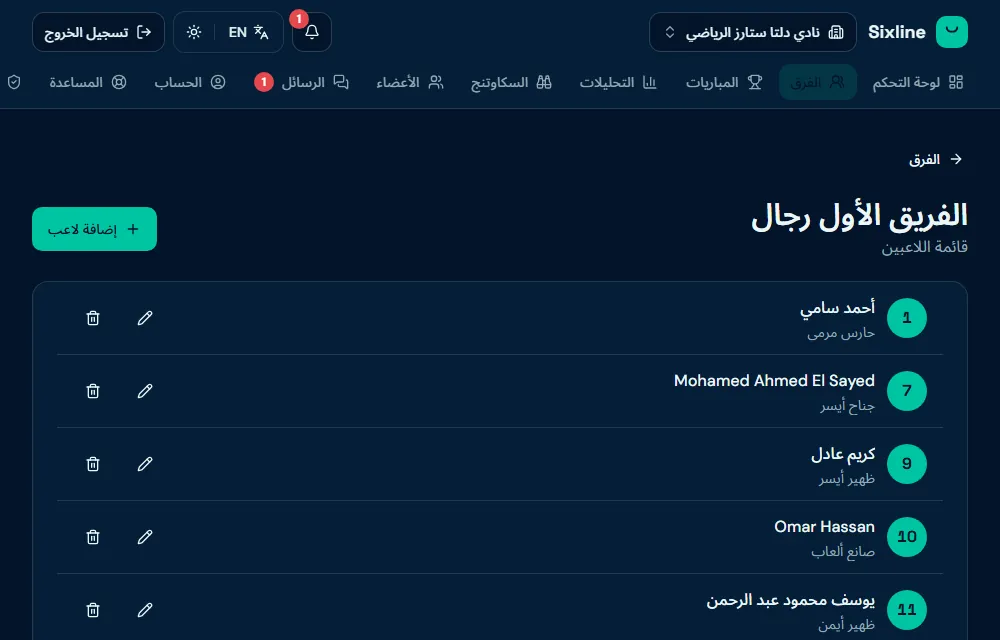
الفرق
افتح «الفرق» واضغط «فريق جديد» واكتب اسمه (تحت ١٩، الفريق الأول). النادي يقدر يكون عنده أكتر من فريق، والباقة بتحدد العدد.
إضافة لاعيبة
افتح الفريق واضغط «إضافة لاعب». اكتب الاسم ورقم التيشيرت والمركز. علّم الحراس «حارس مرمى» وهيبقى لكل حارس كارت في التقرير. تقدر تضيف كذا لاعب مرة واحدة.
دعوة اللاعيبة
صاحب النادي والمدرب يقدروا يدعوا اللاعيبة برابط (من «الأعضاء»). اللاعب بيشوف كارته وفريقه، مش التحليل.
الأعضاء والصلاحيات
صاحب النادي، مدرب، محلل، لاعب، مشاهد. كل واحد ممكن يتحدد له فرق معينة. الحساب الواحد يفتح على جهازين.
ماتش جديد
افتح «المباريات» واضغط «ماتش جديد». اختار الفريق واكتب المنافس والتاريخ والبطولة، واختار مباشر أو سكاوتنج من فيديو. النافذة بتوريك فاضل كام ماتش في باقتك.
مدة الماتش
شوطين كل واحد ٣٠ دقيقة هو الافتراضي. تقدر تغيّر عدد الأشواط ومدتها وانت بتنشئ الماتش.
صفحة الماتش
كل ماتش له صفحة فيها التسجيل والتقرير وشاشة المدرب والفيديو. بتحذف الماتش من صفحته (وبيفضل محسوب في عدد السنة).
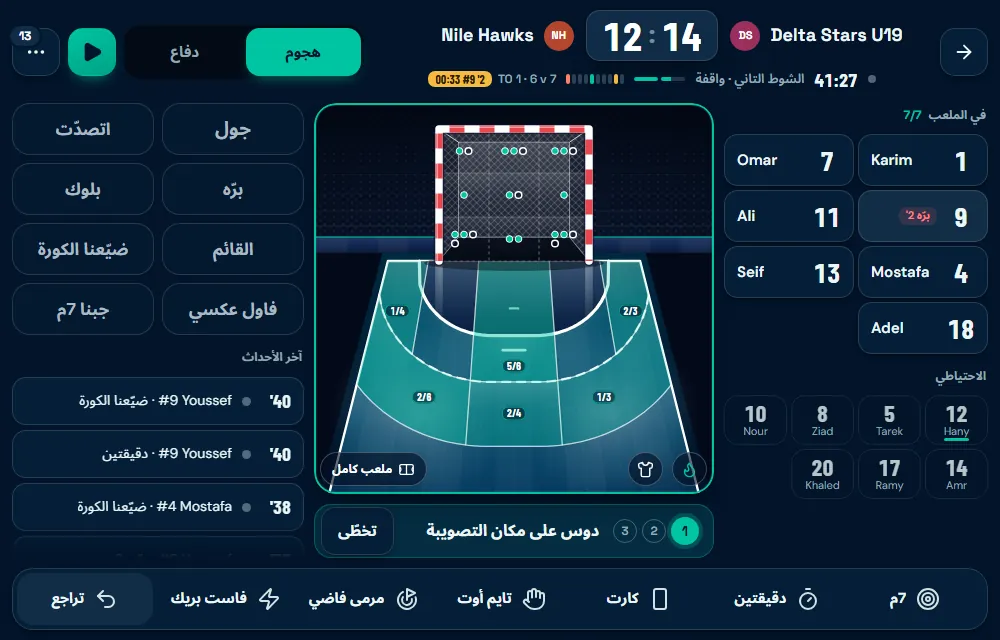
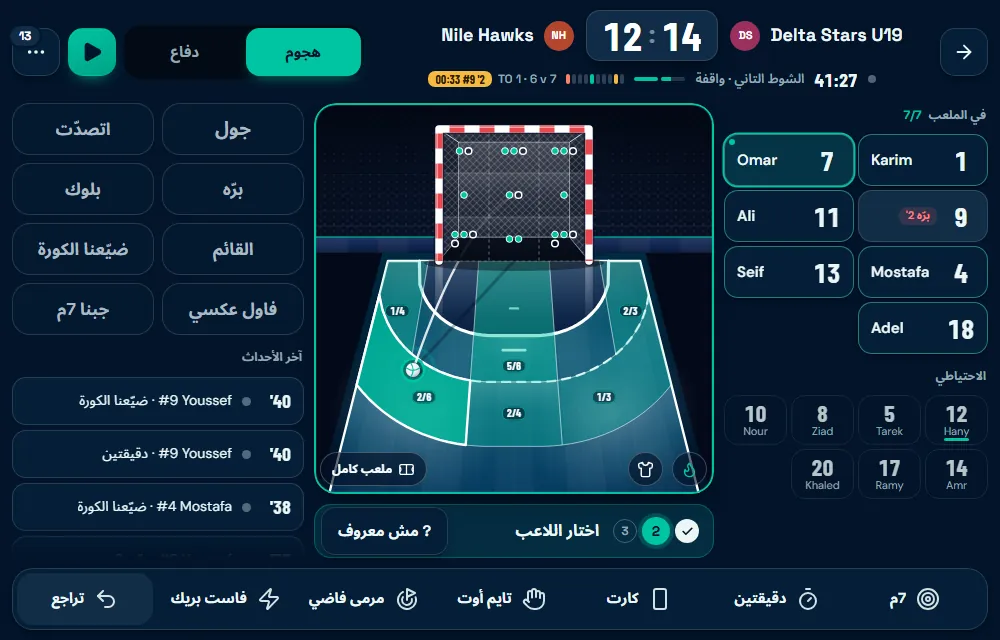
تجهيز الماتش والساعة
قبل البداية «تجهيز الماتش» بيسألك «عايز تسجّل قد إيه؟» (سريع، عادي، كامل)، و«اللاعبين في الملعب»، و«مدة الشوط». «ابدأ التسجيل» بيشغّل الساعة كمان. وقّف وكمّل هو الزرار الكبير في لوحة النتيجة. لو سجّلت والساعة واقفة بيظهر شريط يحذّرك وفيه «شغّل الساعة». في آخر الشوط اضغط «نهاية الشوط» من «المزيد»، وفي الآخر «إنهاء الماتش».
السبعة في الملعب والاحتياطي
اختار أول 7 في «تجهيز الماتش» ومعاهم الحارس، أو «تخطّى، هختار بعدين». الاحتياطي على الشاشة دايمًا: دوس على لاعب احتياطي وبعدها على اللاعب اللي هيخرج (أو اسحب على اللابتوب). لو مفيش تشكيل الفريق بيظهر في صفين و«اختار السبعة» بيطلبه منك. ده بيدّيك الدقايق و+/- وأرقام كل حارس. مش مطلوب في الفيديو: هناك بتدوس على أرقام القمصان.
الملعب
نص الملعب مرسوم 3D والمرمى قدامك. دوس على مكان الحدث: المنطقة بتنوّر وكورة بتعلّم المكان. الملعب كمان بيوريك الماتش ده: أهداف وتصويبات كل منطقة (زي 3/5)، أو كل تصويبة، أو من غير حاجة. غيّرها من زرار «على الملعب» في الركن.
نص ملعب أو ملعب كامل
الزرار في ركن الملعب. «نص ملعب» فيه تابين هجوم ودفاع وبيبدّل لوحده لما الهجمة تخلص (تقدر توقّفه من «المزيد»، «إعدادات التسجيل»). «ملعب كامل» بيوريك النصين: النص اللي بتدوس عليه بيحدد هجوم ولا دفاع، فمفيش تابات. «بدّل الملعب» بزرار الأسهم، أو بيتبدّل لوحده في نص الماتش.
اختار اللاعب
بعد المكان دوس على اللاعب في قايمة «في الملعب»، أو «مش معروف». في «ملعب كامل» الاختيار بيفتح جنب المكان على طول. اللاعيبة اللي بتصوّب كتير من المنطقة دي عليهم نقطة (وبيظهروا الأول في الاختيار). في «عادي» مكان التصويبة اختياري واللاعب بيفضل مختار: «نفس اللاعب؟ دوس على النتيجة». للمنافس دوس على رقمه، أو «+» عشان تضيف رقم قميص جديد.
اختار النتيجة
٨ زراير: جول، اتصدّت، برّه، بلوك، القائم، ضيّعنا الكورة، فاول عكسي، جبنا 7م. في الدفاع بتبقى من ناحية المنافس (جول علينا، اتصدّت، ضيّعوا، قطعنا كورة). «سريع» من غير ملعب ومن غير لاعب: دوسة واحدة بتسجّل.
اللاعيبة ونسبة التصويب على الملعب
زرار التيشيرت جنب «على الملعب» بيحط لاعيبتك اللي في الملعب على نص الملعب كتيشيرتات في مراكزهم (LW, LB, CB, RB, RW, PV)، وعلى كل واحد أهداف/تصويبات الماتش ده من تاني تصويبة. دوس على التيشيرت عشان تختار اللي صوّب. بيشتغل في الهجوم ومع تشكيل، مش في «سريع». الاحتياطي بيوريك نفس النسبة.
وش المرمى (المستوى الكامل)
على التابلت واللابتوب فيه مرمى كبير على خط المرمى. شغّل «سجّل الكورة دخلت المرمى منين» في «تجهيز الماتش» (وفي «المزيد»: «ركن المرمى بعد الجول أو التصدي»). بعد المكان واللاعب دوس على المرمى: المربع يعني على المرمى، وبعدها دوس «جول» أو «اتصدّت» في نفس المكان. العارضة والقائم يبقى «القائم»، وجنب المرمى يبقى «برّه». على التليفون المرمى بيقرّب فوق الملعب. والـ٨ زراير شغالة عادي.
تراجع وضيف ركن المرمى
بعد كل حدث بتظهر رسالة ٨ ثواني فيها «تراجع» (بتقول إيه، مثلًا تراجع: #10 جول). وبعد «جول» أو «اتصدّت» فيها كمان «ضيف ركن المرمى». لو تجاهلتها مفيش حاجة بتضيع.
الشريط اللي تحت
7م، دقيقتين، كارت، تايم أوت، مرمى فاضي، فاست بريك، تراجع. على التليفون الشوط والتايم أوت وعدّاد الدقيقتين بيظهروا في أركان الملعب.
7م
اضغط «7م»، اختار الفريق والمنفّذ (اختياري) والنتيجة (جول، اتصدّت، برّه، القائم). بيتسجّل الـ7م اللي كسبناه والرمية مع بعض. زرار «جبنا 7م» في النتايج بيسجّل الفاول بس.
دقيقتين وكارت وتايم أوت
«دقيقتين» بيسأل إحنا ولا هما، وبعدها اللاعب. «كارت» بيسأل أصفر ولا أحمر، وبعدها الفريق واللاعب. «تايم أوت» بيسأل أنهي فريق. اللاعب اللي عليه دقيقتين مش بيتختار لحد ما الوقت يخلص، واللوحة بتوريك ٦ ضد ٧.
فاست بريك ومرمى فاضي
اضغطه قبل التصويبة. بيظهر شريط فوق الملعب بيقول لمين («فاست بريك لينا» أو «فاست بريك علينا») وفيه زرار «لينا / علينا» بدوسة واحدة. بيتسجّل مع الحدث اللي بيخلّصه (تصويبة، كورة ضايعة، فاول، 7م) وبعدها بيتشال. التقرير بيحسب أهداف الفاست بريك والتصويب حسب نوع اللعب.
تصحيح الغلط
«تراجع» في الشريط اللي تحت بيشيل آخر حدث. لحدث أقدم افتح «المزيد»، «الأحداث»، دوس على الحدث وعدّله أو امسحه. آخر 10 أحداث بيظهروا في شريط رفيع في لوحة النتيجة.
إنترنت ضعيف
كمّل تسجيل. كل حاجة بتتحفظ على تليفونك الأول وبتتبعت لما النت يرجع. الشريط اللي فوق بيكتب «مفيش نت» وعدد الأحداث المستنية. متقفلش الصفحة في الوقت ده.
نسيت تنهي الماتش
لو الساعة كملت بعد النهاية، البرنامج بيسألك لما ترجع: تقفل الماتش عند نهايته المخططة أو تكمّل. وبيجيلك إشعار بعد النهاية بـ١٥ دقيقة.
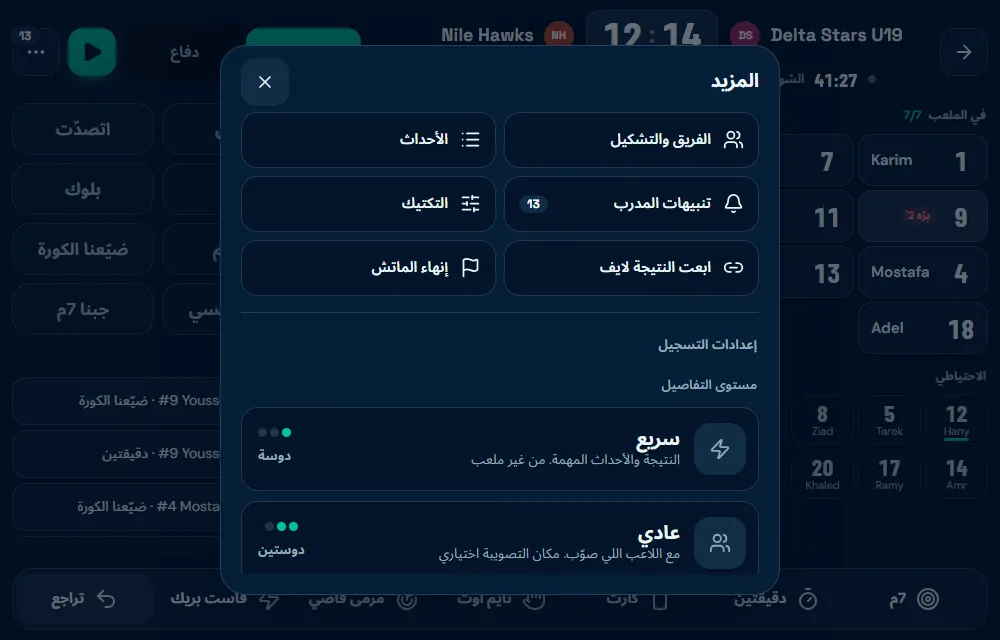
الفريق والتشكيل
بيفتح «تجهيز الماتش» تاني: غيّر مستوى التفاصيل والسبعة اللي في الملعب ومدة الشوط. أثناء اللعب استخدم الاحتياطي على الشاشة الرئيسية.
تايم أوت
بقى في الشريط اللي تحت. اختار الفريق. التايم أوت بتاعنا بيفتح كارت التايم أوت بالنقط اللي المدرب يتكلم فيها.
إعدادات التسجيل
مستوى التفاصيل (سريع، عادي، كامل)، «ركن المرمى بعد الجول أو التصدي» (في الكامل بس)، «بدّل هجوم ودفاع لوحده»، وفي الفيديو «شغّل الفيديو بعد كل حدث». «استخدم شاشة التسجيل القديمة» بيرجّع الشاشة القديمة. كلها بتتحفظ على الجهاز ده بس. على الكيبورد: G S M B P L F T، رقم القميص + Enter، U تراجع، Esc مسح.
تنبيهات المدرب
نصايح من الماتش لحد دلوقتي: إيه اللي شغّال كويس، خد بالك من إيه، نقط الضعف. الرقم اللي جنبها بيقولك عددها.
التكتيك
اختار خطة هجومك ودفاعك وخطة المنافس (٦:٠، ٥:١، ٣:٢:١...). كل حدث بيتسجل مع الخطة المستخدمة والتقرير بيقارن الخطط.
الأحداث
قايمة كل الأحداث. المس حدث عشان تغيّر اللاعب أو النتيجة أو تحذفه.
ابعت النتيجة لايف
لينك للأهالي والجمهور. بيشوفوا النتيجة والأهداف والكروت والدقيقتين لايف ويقدروا يتابعوا فريقك بإشعارات.
نهاية الشوط وإنهاء الماتش
«نهاية الشوط» بيقفل الشوط الأول، وشغّل الشوط التاني لما اللعب يرجع. «إنهاء الماتش» بيسألك مرة كمان وبيحفظ النتيجة النهائية.
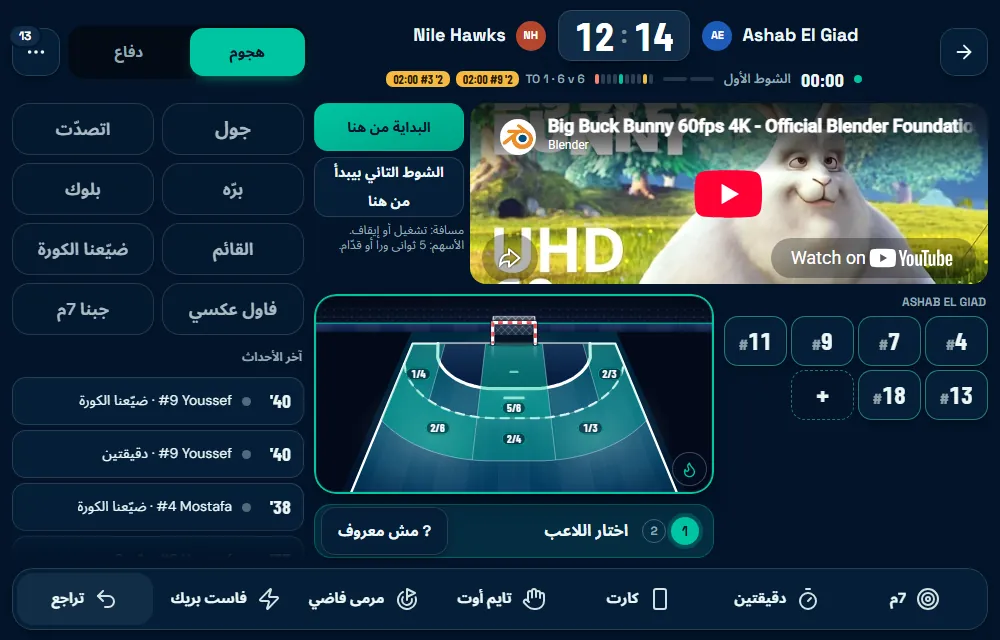
أضف الفيديو
أسرع طريقة: «سجّل من فيديو» (في لوحة التحكم أو البداية السريعة). حط لينك يوتيوب، أو اضغط «من هذا الجهاز» و«اختر ملف الفيديو»، واكتب اسم الفريقين واضغط «ابدأ التسجيل». تقدر كمان تعمل ماتش «سكاوتنج من فيديو». الفيديو اللي من جهازك بيشتغل على الجهاز ده بس ومبيترفعش: اختاره تاني كل مرة.
البداية من هنا
وقّف الفيديو عند بداية الماتش ودوس «البداية من هنا». وفي الشوط التاني دوس «الشوط التاني بيبدأ من هنا». بعدها كل حدث بياخد دقيقته من الفيديو.
مش محتاج تشكيل
مش لازم تعرف الأساسيين. لما يحصل حدث اضغط «+» واكتب رقم القميص اللي بتشوفه، أو «؟» لو مش واضح. «أرقامنا» و«أرقامهم» بيفضلوا في القايمة، فالمرة الجاية دوسة واحدة.
سجّل وهو شغال
دوس على الملعب: الفيديو بيقف، اختار اللاعب والنتيجة، وبيكمّل («شغّل الفيديو بعد كل حدث» في «المزيد»). «فيديو أكبر» و«ارجع للملعب» بيغيّروا الحجم، و«اخفي الفيديو» في «المزيد». المسافة بتشغّل وتوقّف، والأسهم بتقفز ٥ ثواني.
مقاطع الفيديو
من التقرير افتح «مقاطع الفيديو» عشان تروح لأي حدث متسجل في الفيديو.
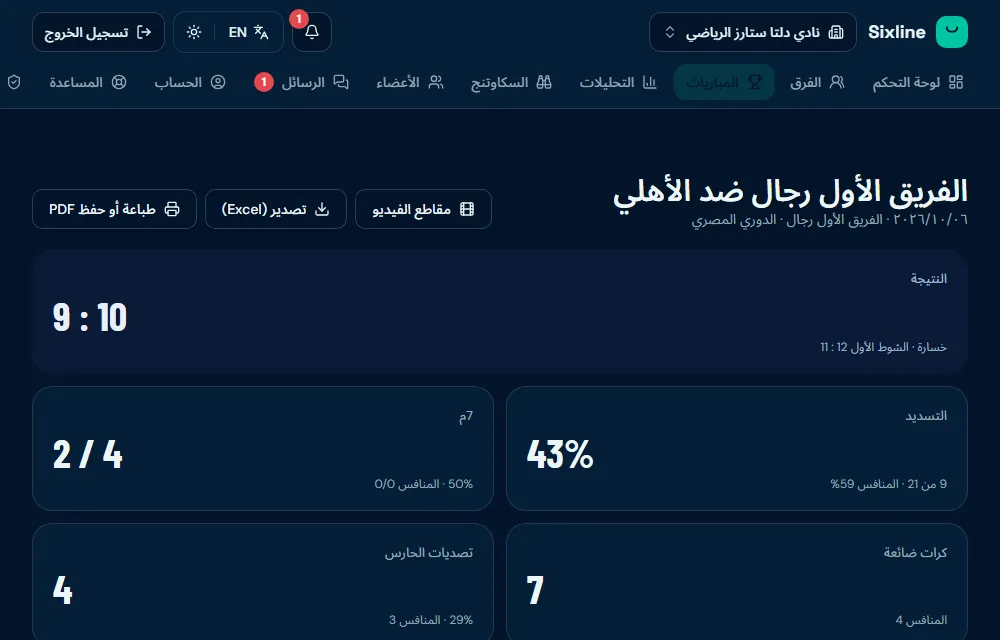
النتيجة والخمس أرقام
النتيجة ونسبة التصويب والـ٧ متر وفقدان الكورة وصدّات الحارس، وجنبها المنافس.
فريق ضد فريق
التصويبات والأهداف والصدّات والـ٧م وأهداف الفاست بريك وفقدان الكورة وقطع الكورة والدقيقتين للفريقين، وكفاءة كل هجوم.
خط النتيجة وهجمة بهجمة
إزاي النتيجة اتحركت دقيقة بدقيقة، وكل هجمة وانتهت إزاي.
خرايط التصويب وشبكة المرمى
كل فريق صوّب من فين، والكورة دخلت في أنهي جزء من المرمى (محتاجة زاوية الهدف الاختيارية).
اللاعيبة والحراس
جدول لكل لاعب (أهداف، تصويبات، ٧م، فقدان، قطع، دقايق، +/-) وتقييم اللاعب وكارت لكل حارس.
فين بنفقد وبنقطع الكورة
فقدان الكورة وقطعها حسب المكان للفريقين. افتح «تفاصيل أكثر» في آخر الصفحة للجداول دي وغيرها.
تقرير الشوط الأول
اضغط «طباعة أو حفظ PDF» واختار «تقرير الشوط الأول» عشان تاخد الشوط الأول بس.
PDF وإكسيل
«طباعة أو حفظ PDF» بيعمل ملف A4 أبيض. في التطبيق المثبّت بيعمل الـPDF بنفسه ويفتحلك قايمة المشاركة (الملفات، واتساب، البريد). الإكسيل بيصدّر جدولي اللاعيبة وكل الأحداث.
قصة الماتش
في الباقات اللي فيها الميزة دي: ملخص مكتوب قصير للماتش، إيه اللي نجح وإيه اللي نتدرّب عليه.
سكاوتنج لمنافس
افتح «السكاوتنج» واختار فريق. بيجمع ماتشات الفيديو وماتشاتك المباشرة ضده: بيهاجم إزاي، بيدافع إزاي، حارسه، لاعيبته المؤثرين.
التحليلات
بتجمع كل ماتشاتك: اللاعيبة والمناطق والخطط والفرق اللي بتقابلها تاني. فلتر حسب الفريق واطبعها.
كارت اللاعب
كل لاعب له كارت بأرقامه طول الموسم. تقدر تشارك رابطه مع اللاعب أو ولي أمره.
الباقة المجانية والمدفوعة
المجانية: فريق واحد و٥ ماتشات مباشرة في السنة وماتش فيديو واحد. المدفوعة بتزوّد الماتشات والفرق والطاقم وتقارير PDF والفيديو وقصة الماتش. التفاصيل في صفحة الأسعار.
الدفع في مصر
اختار باقة وادفع بإنستا باي (أو الطرق التانية المعروضة) وارفع الإيصال. بنفعّل باقتك أول ما الفلوس توصل. برا مصر الدفع بالكارت.
حسابك
البيانات والموبايل واللغة ومفاتيح الإشعارات والإيميلات اللي عايزها. تقدر تحذف حسابك وبياناته من هناك.
الإشعارات
اسمح بالإشعارات من «الحساب» أو الجرس. بيجيلك إشعار لما ماتش ينسي، أو دفعة توصل، أو Sixline تكتبلك. على الآيفون بتشتغل من تطبيق الشاشة الرئيسية بس.
زرار علامة الاستفهام (؟)
الزرار المدوّر «؟» تحت في كل صفحة فيه ٣ تابات: «اسأل» (اكتب سؤالك والإجابة من الدليل ده)، «الأسئلة الشائعة» (دوّر في الأسئلة)، و«تواصل معنا». على التليفون بيستخبى وانت بتعمل سكرول.
محتاج مساعدة في التجهيز؟
في لوحة التحكم الكارت ده فيه «كلمنا». ابعتلنا ميعاد ماتشك الجاي أو لينك فيديو ونساعدك تجهّزه.
الرسائل
ردودنا بتوصل جوه Sixline (الرسائل) وعلى الإيميل. رد من هناك.
واتساب
في تبويب «تواصل» هتلاقي رقم الواتساب بتاعنا.
أسئلة
هاتف أم تابلت؟
الاثنان يعملان. التابلت أو اللابتوب بالعرض هو الأريح للتسجيل المباشر.
كم التكلفة؟
يمكنك البدء مجاناً. الأسعار في صفحة الباقات. في مصر يمكنك الدفع بالجنيه عن طريق InstaPay أو المحفظة من صفحة الحساب.
هل يمكن لشخصين تسجيل نفس المباراة؟
جهاز واحد يسجل المباراة في نفس الوقت حتى لا تُحسب الأرقام مرتين. الباقون يتابعون مباشرة كمدرب أو جمهور.
على كم جهاز أستطيع الدخول؟
جهازان لكل حساب. يمكنك تحرير جهاز من صفحة الحساب.
من يرى بياناتي؟
فقط من تدعوهم إلى ناديك أو فريقك. الجمهور يرى فقط رابط النتيجة الذي تشاركه.
هل التطبيق مجاني؟
نعم، باقة Starter مجانية دائماً: فريق واحد و5 مباريات في السنة. باقة Pro فيها كل الأدوات للمدرب (تقارير PDF، وقصة الماتش، والفيديو، والكشف)، والأندية والاتحادات ليها سعر مخصوص. كل باقة مدفوعة تبدأ بفترة تجربة مجانية.
كيف أدعو المدرب أو المحلل؟
افتح الأعضاء، اكتب البريد الإلكتروني، اختر الدور واضغط إنشاء دعوة. أرسل الرابط على واتساب. يمكن للمدرب دعوة اللاعبين لفرقه.
كيف يتابع المدرب المباراة مباشرة؟
على تليفون أو تابلت تاني المدرب بيفتح الماتش ويضغط شاشة المدرب. كل حدث المحلل بيسجّله بيظهر هناك على طول، مع نصايح عن اللي شغّال.
أقدر أحلّل ماتش من فيديو؟
أيوه. اضغط «سجّل من فيديو (يوتيوب أو من جهازك)» في لوحة التحكم، حط لينك يوتيوب أو اختار فيديو من جهازك، واكتب اسم الفريقين وسجّل وهو شغال. الفيديو مبيترفعش أبدًا. كل الباقات فيها ماتش فيديو.
يعني إيه سريع وعادي وكامل؟
هتسجّل قد إيه في كل حدث. سريع: دوسة واحدة، النتيجة بس. عادي: دوستين، اللاعب والنتيجة، ومكان التصويبة اختياري. كامل: ٣ دوسات، المكان واللاعب والنتيجة، ولو عايز ركن المرمى. غيّره في أي وقت من «المزيد»، «إعدادات التسجيل».
نص ملعب ولا ملعب كامل؟
الزرار في ركن الملعب. «نص ملعب» فيه تابين هجوم ودفاع. «ملعب كامل» بيوريك النصين، والنص اللي بتدوس عليه بيحدد هجوم ولا دفاع. بيتحفظ على الجهاز ده.
ما معنى +/- في التقرير؟
أهداف فريقك ناقص الأهداف التي دخلت فيه أثناء وجود اللاعب في الملعب. يحتاج تسجيل السبعة في الملعب وكل تبديل.
ما هو تقييم اللاعب؟
الحاجات الكويسة ناقص الوحشة. كويس: جول، قطعنا كورة، جبنا 7م، تصدّي الحارس. وحش: تصويبة مدخلتش، كورة ضايعة، فاول عكسي، دقيقتين، كارت أحمر، جول في الحارس.
كيف يتابع الجمهور النتيجة؟
في شاشة التسجيل افتح «المزيد»، «ابعت النتيجة لايف»، وابعت اللينك. الجمهور بيشوف النتيجة والأهداف والكروت والدقيقتين، ويقدروا يتابعوا فريقك عشان توصلهم التنبيهات.
كيف أحصل على التقرير PDF أو Excel؟
افتح تقرير المباراة واضغط طباعة أو حفظ PDF، أو تصدير (Excel).
سجّلت حاجة غلط، أصلحها إزاي؟
اضغط «تراجع» لآخر حدث. لحدث أقدم افتح «المزيد»، «الأحداث»، دوس على الحدث وعدّله أو امسحه.
كيف ألغي الاشتراك؟
الحساب، إدارة الفوترة. تبقى الباقة فعالة حتى نهاية الفترة المدفوعة. يمكنك طلب استرداد خلال 14 يوماً من الدفع.
ناديي غير موجود في القائمة.
اكتب اسمه فقط. نراجع الأسماء التي يكتبها المستخدمون ونضيف النادي لقائمة بلدك.
ما اللغات المتاحة؟
العربية والإنجليزية. بدّل من زر AR / EN في الأعلى.
Sixline من Novendoالمساعدةالباقات والأسعاربرنامج تحليل المبارياتإحصائيات كرة اليدكورة اليد بالأرقامشروط الاستخدامسياسة الخصوصيةسياسة الاسترداد